# 📺 视频演示

# 0. 📖 介绍
该仓库实现了使用 **Apple Vision Pro** 对 **宇树(Unitree)人形机器人** 的遥操作控制。
以下是本仓库将支持的机器人类型:
以下是需要的设备和接线示意图:
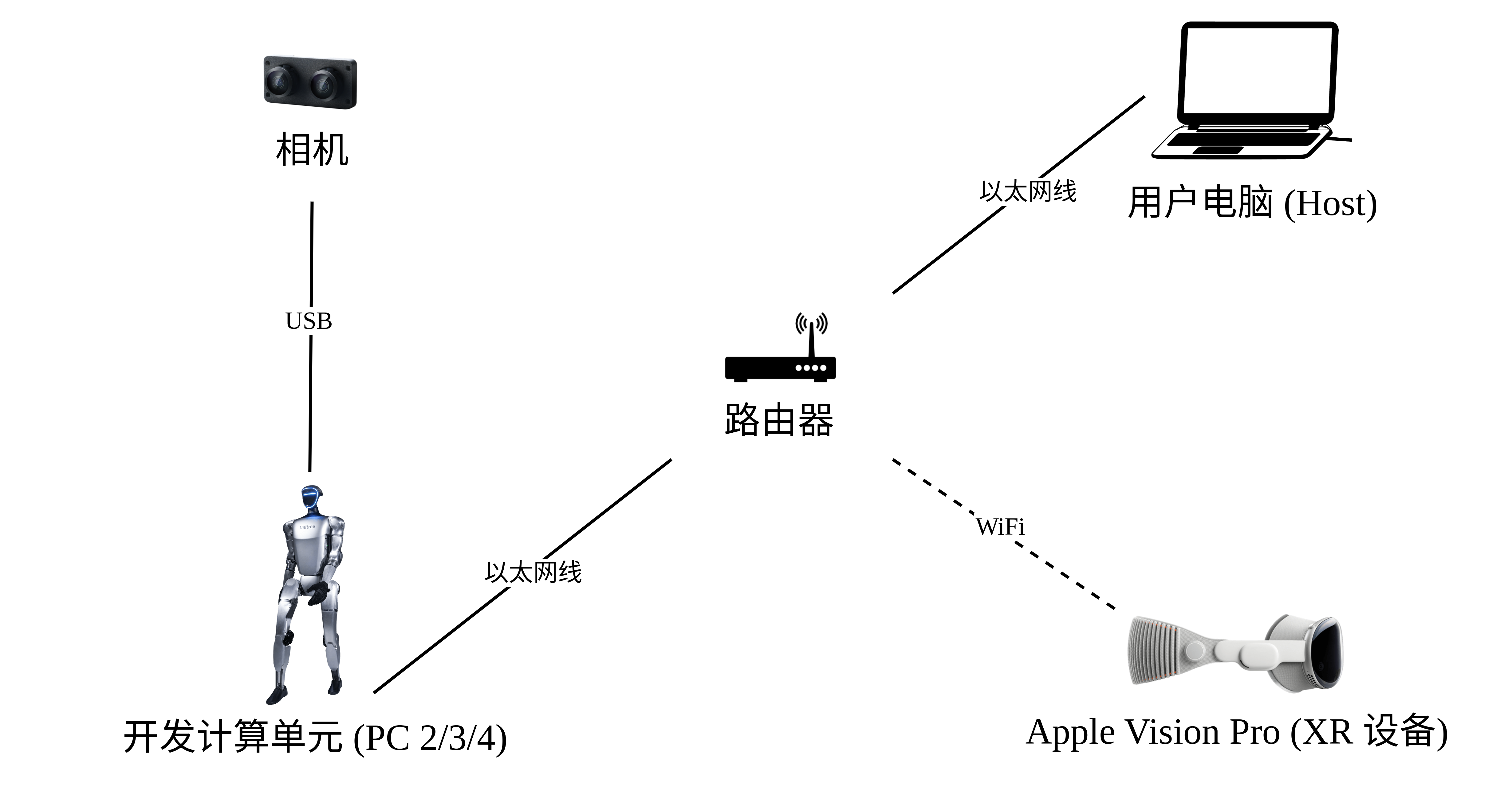
# 1. 📦 前置条件
我们在 Ubuntu 20.04 和 Ubuntu 22.04 上测试了我们的代码,其他操作系统可能需要不同的配置。
有关更多信息,您可以参考 [官方文档](https://support.unitree.com/home/zh/Teleoperation) 和 [OpenTeleVision](https://github.com/OpenTeleVision/TeleVision)。
## 1.1 🦾 逆运动学
```bash
unitree@Host:~$ conda create -n tv python=3.8
unitree@Host:~$ conda activate tv
# 如果您使用 `pip install`,请确保 pinocchio 版本为 3.1.0
(tv) unitree@Host:~$ conda install pinocchio -c conda-forge
(tv) unitree@Host:~$ pip install meshcat
(tv) unitree@Host:~$ pip install casadi
```
> 提醒:命令前面的所有标识符是为了提示:该命令应该在哪个设备和目录下执行。
>
> p.s. 在 Ubuntu 系统 `~/.bashrc` 文件中,默认配置: `PS1='${debian_chroot:+($debian_chroot)}\u@\h:\w\$ '`
> - 以`(tv) unitree@Host:~$ pip install meshcat` 命令为例:
>
>- `(tv)` 表示 shell 此时位于 conda 创建的 tv 环境中;
>
>- `unitree@Host:~` 表示用户标识 unitree 在设备 Host 上登录,当前的工作目录为 `$HOME`;
>
>- $ 表示当前 shell 为 Bash;
>
>- pip install meshcat 是用户标识 unitree 要在 设备 Host 上执行的命令。
>
>您可以参考 [Harley Hahn's Guide to Unix and Linux](https://www.harley.com/unix-book/book/chapters/04.html#H) 和 [Conda User Guide](https://docs.conda.io/projects/conda/en/latest/user-guide/getting-started.html) 来深入了解这些知识。
## 1.2 🕹️ unitree_sdk2_python
```bash
# 安装 unitree_sdk2_python 库
(tv) unitree@Host:~$ git clone https://github.com/unitreerobotics/unitree_sdk2_python.git
(tv) unitree@Host:~$ cd unitree_sdk2_python
(tv) unitree@Host:~$ pip install -e .
```
> 提醒:原 h1_2 分支中的 [unitree_dds_wrapper](https://github.com/unitreerobotics/unitree_dds_wrapper) 为临时版本,现已全面转换到上述正式的 Python 版控制通信库:[unitree_sdk2_python](https://github.com/unitreerobotics/unitree_sdk2_python)
# 2. ⚙️ TeleVision 和 Apple Vision Pro 配置
## 2.1 📥 基础
```bash
(tv) unitree@Host:~$ cd ~
(tv) unitree@Host:~$ git clone https://github.com/unitreerobotics/avp_teleoperate.git
(tv) unitree@Host:~$ cd ~/avp_teleoperate
(tv) unitree@Host:~$ pip install -r requirements.txt
```
## 2.2 🔌 本地流媒体
**Apple** 不允许在非 HTTPS 连接上使用 WebXR。要在本地测试应用程序,我们需要创建一个自签名证书并在客户端上安装它。您需要一台 Ubuntu 机器和一个路由器。将 Apple Vision Pro 和 Ubuntu **主机**连接到同一个路由器。
1. 安装 mkcert:https://github.com/FiloSottile/mkcert
2. 检查**主机**本地 IP 地址:
```bash
(tv) unitree@Host:~/avp_teleoperate$ ifconfig | grep inet
```
假设 **主机** 的本地 IP 地址为 `192.168.123.2`
> 提醒:您可以使用 `ifconfig` 命令检查您的 **主机** IP 地址。
3. 创建证书:
```bash
(tv) unitree@Host:~/avp_teleoperate$ mkcert -install && mkcert -cert-file cert.pem -key-file key.pem 192.168.123.2 localhost 127.0.0.1
```
将生成的 `cert.pem` 和 `key.pem` 文件放在 `teleop` 目录中
```bash
(tv) unitree@Host:~/avp_teleoperate$ cp cert.pem key.pem ~/avp_teleoperate/teleop/
```
4. 在服务器上打开防火墙:
```bash
(tv) unitree@Host:~/avp_teleoperate$ sudo ufw allow 8012
```
5. 在 Apple Vision Pro 上安装 CA 证书:
```bash
(tv) unitree@Host:~/avp_teleoperate$ mkcert -CAROOT
```
通过 AirDrop 将 `rootCA.pem` 复制到 Apple Vision Pro 并安装它。
设置 > 通用 > 关于本机 > 证书信任设置。在“启用对根证书的完全信任”下,打开对证书的信任。
设置 > 应用 > Safari > 高级 > 功能标志 > 启用 WebXR 相关功能。
> 提醒:在新版本 Vision OS 2 系统中,该步骤有所不同:将证书通过 AirDrop 复制到 Apple Vision Pro 设备后,将会在设置 APP 中左上角账户栏的下方出现证书相关信息栏,点击进去即可启用对该证书的信任。
## 2.3 🔎 单元测试
此步骤用于验证环境是否正确安装。
即将展现。
# 3. 🚀 使用方法
在开始此程序之前,请至少阅读一次 [官方文档](https://support.unitree.com/home/zh/Teleoperation)。
## 3.1 🖼️ 图像服务器
将 `avp_teleoperate/teleop/image_server` 目录中的 `image_server.py` 复制到宇树机器人(G1/H1/H1_2 等)的 **开发计算单元 PC2**,并在 **PC2** 上执行以下命令:
```bash
# 提醒1:可以通过scp命令将image_server.py传输到PC2,然后使用ssh远程登录PC2后执行它。
# 假设开发计算单元PC2的ip地址为192.168.123.164,那么传输过程示例如下:
# 先ssh登录PC2,创建图像服务器的文件夹
(tv) unitree@Host:~$ ssh unitree@192.168.123.164 "mkdir -p ~/image_server"
# 将本地的image_server.py拷贝至PC2的~/image_server目录下
(tv) unitree@Host:~$ scp ~/avp_teleoperate/teleop/image_server/image_server.py unitree@192.168.123.164:~/image_server/
# 提醒2:目前该图像传输程序支持OpenCV和Realsense SDK两种读取图像的方式,请阅读image_server.py的ImageServer类的注释以便您根据自己的相机硬件来配置自己的图像传输服务。
# 现在位于宇树机器人 PC2 终端
unitree@PC2:~/image_server$ python image_server.py
# 您可以看到终端输出如下:
# {'fps': 30, 'head_camera_type': 'opencv', 'head_camera_image_shape': [480, 1280], 'head_camera_id_numbers': [0]}
# [Image Server] Head camera 0 resolution: 480.0 x 1280.0
# [Image Server] Image server has started, waiting for client connections...
```
在图像服务启动后,您可以在 **主机** 终端上使用 `image_client.py` 测试通信是否成功:
```bash
(tv) unitree@Host:~/avp_teleoperate/teleop/image_server$ python image_client.py
```
## 3.2 ✋ Inspire 手部服务器(可选)
> 注意:如果选择的机器人配置中没有使用一代 Inspire 灵巧手,那么请忽略本节内容。
您可以参考 [灵巧手开发](https://support.unitree.com/home/zh/H1_developer/Dexterous_hand) 配置相关环境并编译控制程序。首先,使用 [此链接](https://oss-global-cdn.unitree.com/static/0a8335f7498548d28412c31ea047d4be.zip) 下载灵巧手控制接口程序,然后将其复制到宇树机器人的**PC2**。
在宇树机器人的 **PC2** 上,执行命令:
```bash
unitree@PC2:~$ sudo apt install libboost-all-dev libspdlog-dev
# 构建项目
unitree@PC2:~$ cd h1_inspire_service & mkdir build & cd build
unitree@PC2:~/h1_inspire_service/build$ cmake .. -DCMAKE_BUILD_TYPE=Release
unitree@PC2:~/h1_inspire_service/build$ make
# 终端 1. 运行 h1 inspire 手部服务
unitree@PC2:~/h1_inspire_service/build$ sudo ./inspire_hand -s /dev/ttyUSB0
# 终端 2. 运行示例
unitree@PC2:~/h1_inspire_service/build$ ./h1_hand_example
```
如果两只手连续打开和关闭,则表示成功。一旦成功,即可关闭终端 2 中的 `./h1_hand_example` 程序。
## 3.3 🚀 启动
> 
>
> 1. 所有人员必须与机器人保持安全距离,以防止任何潜在的危险!
> 2. 在运行此程序之前,请确保至少阅读一次 [官方文档](https://support.unitree.com/home/zh/Teleoperation)。
> 3. 请务必确保机器人已经进入[调试模式(L2+R2)](https://support.unitree.com/home/zh/H1_developer/Remote_control),以停止运动控制程序发送指令,这样可以避免潜在的指令冲突问题。
最好有两名操作员来运行此程序,称为 **操作员 A** 和 **操作员 B**。
首先,**操作员 B** 需要执行以下步骤:
1. 修改 `~/avp_teleoperate/teleop/teleop_hand_and_arm.py` 中 `if __name__ == '__main__':` 代码下方的 `img_config` 图像客户端配置,它应该与 3.1 节中您在 PC2 配置的图像服务器参数相同。
2. 根据您的机器人配置选择不同的启动参数
```bash
# 1. G1(29DoF)机器人 + Dex3-1 灵巧手 (实际上,G1_29是--arm的默认参数,可以选择不填写)
(tv) unitree@Host:~/avp_teleoperate/teleop$ python teleop_hand_and_arm.py --arm=G1_29 --hand=dex3
# 2. 仅G1(29DoF)机器人
(tv) unitree@Host:~/avp_teleoperate/teleop$ python teleop_hand_and_arm.py
# 3. H1_2机器人,(一代Inspire灵巧手暂时只在 H1_2 分支支持,Main分支将后续更新)
(tv) unitree@Host:~/avp_teleoperate/teleop$ python teleop_hand_and_arm.py --arm=H1_2
# 4. 如果您想开启数据可视化+录制,还可以追加 --record 选项
(tv) unitree@Host:~/avp_teleoperate/teleop$ python teleop_hand_and_arm.py --record
```
3. 程序如果正常启动,终端最后一行将停留在 “Please enter the start signal (enter 'r' to start the subsequent program):” 的字符串输出。
然后,**操作员 A** 需要执行以下步骤:
1. 戴上您的 Apple Vision Pro 设备。
2. 在 Apple Vision Pro 上打开 Safari,访问:https://192.168.123.2:8012?ws=wss://192.168.123.2:8012
> 注意:此 IP 地址应与您的 **主机** IP 地址匹配。
3. 点击 `Enter VR` 并选择 `Allow` 以启动 VR 会话。
4. 您将会在Apple Vision Pro中看到机器人的第一人称视野。
接下来,**操作员 B** 可以在终端中按下 **r** 键以启动远程操作程序。
此时,**操作员 A** 可以远程控制机器人的手臂(和灵巧手)。
如果使用了`--record`参数,那么**操作员 B** 可以在打开的“record image”窗口中按 **s** 键开始录制数据,再次按 **s** 键停止。可以根据需要重复此操作进行多次录制。
> 注意1:录制的数据默认存储在 `avp_teleoperate/teleop/utils/data` 中,使用说明见此仓库: [unitree_IL_lerobot](https://github.com/unitreerobotics/unitree_IL_lerobot/blob/main/README_zh.md#%E6%95%B0%E6%8D%AE%E9%87%87%E9%9B%86%E4%B8%8E%E8%BD%AC%E6%8D%A2)。
>
> 注意2:请在录制数据时注意您的硬盘空间大小。
## 3.4 🔚 退出
> 
>
> 为了避免损坏机器人,最好确保**操作员 A** 将机器人手臂摆放为自然下垂或其他恰当位置后,**操作员B **再按 **q** 退出。
要退出程序,**操作员 B** 可以在 'record image' 窗口中按下 **q** 键。
# 4. 🗺️ 代码库教程
```
avp_teleoperate/
│
├── assets [存储机器人 URDF 相关文件]
│
├── teleop
│ ├── image_server
│ │ ├── image_client.py [用于从机器人图像服务器接收图像数据]
│ │ ├── image_server.py [从摄像头捕获图像并通过网络发送(在机器人板载计算单元上运行)]
│ │
│ ├── open_television
│ │ ├── television.py [使用 Vuer 从 Apple Vision Pro 捕获腕部和手部数据]
│ │ ├── tv_wrapper.py [对捕获的数据进行后处理]
│ │
│ ├── robot_control
│ │ ├── robot_arm_ik.py [手臂的逆运动学]
│ │ ├── robot_arm.py [控制双臂关节并锁定其他部分]
│ │ ├── robot_hand_inspire.py [控制因时灵巧手]
│ │ ├── robot_hand_unitree.py [控制宇树灵巧手]
│ │
│ ├── utils
│ │ ├── episode_writer.py [用于记录模仿学习的数据]
│ │ ├── mat_tool.py [一些小的数学工具]
│ │ ├── weighted_moving_filter.py [用于过滤关节数据的滤波器]
│ │
│ │──teleop_hand_and_arm.py [遥操作的启动执行代码]
```
# 5. 🛠️ 硬件
## 5.1 📋 清单
| 项目 | 数量 | 链接 | 备注 |
| :-----------------------: | :--: | :----------------------------------------------------------: | :----------------------------: |
| **宇树通用人形机器人 G1** | 1 | https://www.unitree.com/cn/g1 | 需选配开发计算单元版本 |
| **Apple Vision Pro** | 1 | https://www.apple.com.cn/apple-vision-pro/ | |
| **路由器** | 1 | | |
| **用户电脑** | 1 | | 推荐显卡性能在RTX 4080 以上 |
| **头部双目相机** | 1 | [仅供参考] http://e.tb.cn/h.TaZxgkpfWkNCakg?tk=KKz03Kyu04u | 用于机器人头部视野,视场角130° |
| **头部相机支架** | 1 | https://github.com/unitreerobotics/avp_teleoperate/blob/g1/hardware/head_stereo_camera_mount.STEP | 用于装配头部相机 |
| 英特尔 RealSense D405相机 | 2 | https://www.intelrealsense.com/depth-camera-d405/ | 用于腕部灵巧操作视野 |
| 腕部相机环形支架 | 2 | https://github.com/unitreerobotics/avp_teleoperate/blob/g1/hardware/wrist_ring_mount.STEP | 与腕部相机支架搭配使用 |
| 左腕相机支架 | 1 | https://github.com/unitreerobotics/avp_teleoperate/blob/g1/hardware/left_wrist_D405_camera_mount.STEP | 用于装配左腕D405相机 |
| 右腕相机支架 | 1 | https://github.com/unitreerobotics/avp_teleoperate/blob/g1/hardware/right_wrist_D405_camera_mount.STEP | 用于装配右腕D405相机 |
| M3-1 六角螺母 | 4 | [仅供参考] https://a.co/d/gQaLtHD | 用于腕部紧固件 |
| M3x12 螺钉 | 4 | [仅供参考] https://amzn.asia/d/aU9NHSf | 用于腕部紧固件 |
| M3x6 螺钉 | 4 | [仅供参考] https://amzn.asia/d/0nEz5dJ | 用于腕部紧固件 |
| **M4x14 螺钉** | 2 | [仅供参考] https://amzn.asia/d/cfta55x | 用于头部紧固件 |
| **M2x4 自攻螺钉** | 4 | [仅供参考] https://amzn.asia/d/1msRa5B | 用于头部紧固件 |
> 注意:加粗项目是进行遥操作任务时的必需设备,其余项目是录制[数据集](https://huggingface.co/unitreerobotics)时的可选设备。
## 5.2 🔨 安装示意图
| 项目 |
仿真 |
实物 |
| 头部 |
 头部支架
头部支架
|
 装配侧视
装配侧视
|
 装配正视
装配正视
|
| 腕部 |
 腕圈及相机支架
|
 装配左手
装配左手
|
 装配右手
装配右手
|
> 注意:如图中红圈所示,腕圈支架与机器人手腕接缝对齐。
# 6. 🙏 鸣谢
该代码基于以下开源代码库构建。请访问以下链接查看各自的许可证:
1. https://github.com/OpenTeleVision/TeleVision
2. https://github.com/dexsuite/dex-retargeting
3. https://github.com/vuer-ai/vuer
4. https://github.com/stack-of-tasks/pinocchio
5. https://github.com/casadi/casadi
6. https://github.com/meshcat-dev/meshcat-python
7. https://github.com/zeromq/pyzmq
8. https://github.com/unitreerobotics/unitree_dds_wrapper
9. https://github.com/tonyzhaozh/act
10. https://github.com/facebookresearch/detr
11. https://github.com/Dingry/BunnyVisionPro
12. https://github.com/unitreerobotics/unitree_sdk2_python